ייבוא הוצאות מ-CSV
ייבוא הוצאות מקובץ אקסל
אם יש לך רשימת הוצאות בקובץ אקסל או CSV — למשל מדף חשבון בנק או ממערכת אחרת — תוכל לייבא אותן למערכת פשוט בבת אחת. זה חוסך זמן רב במקום להזין כל הוצאה ידנית.
Screenshot
איך להגיע
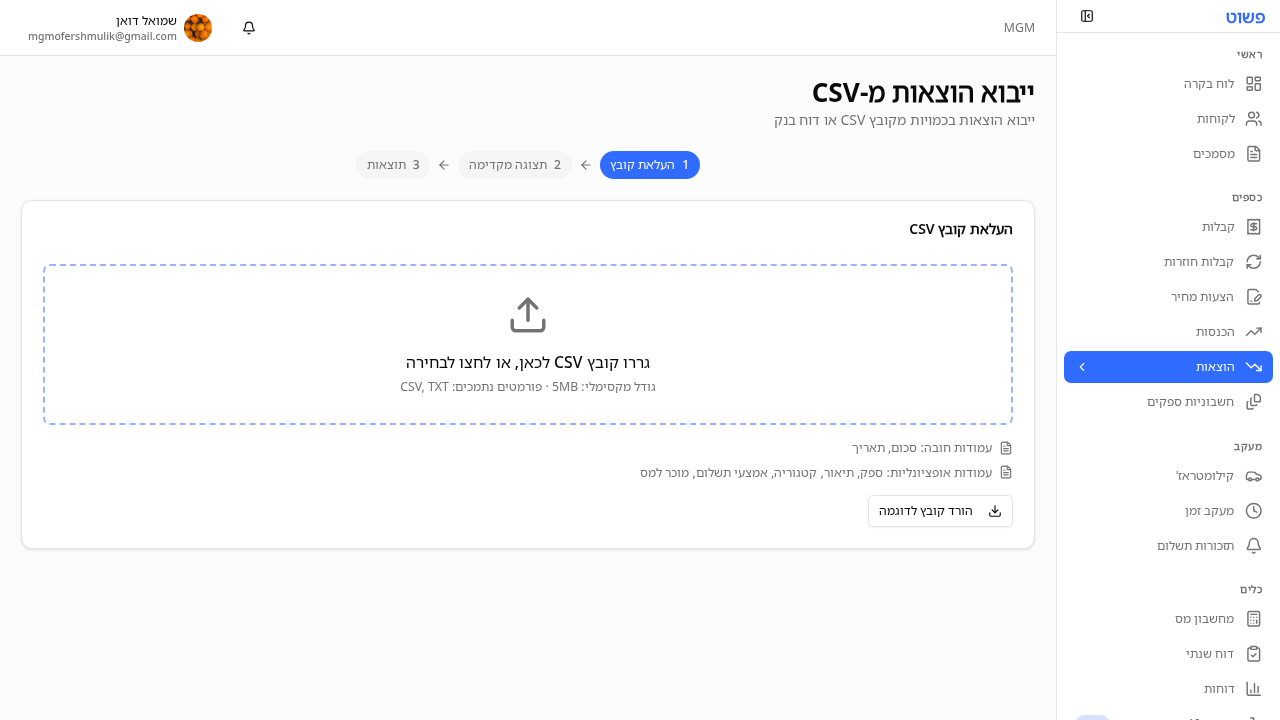
עבור ל**"הוצאות"** בסרגל הצד ולחץ על כפתור "ייבוא" בראש העמוד.
שלבים
הכנת קובץ ה-CSV
לפני הייבוא, וודא שקובץ ה-CSV שלך מסודר נכון:
- עמודות מומלצות: תאריך, תיאור, סכום, קטגוריה
- פורמט תאריך: DD/MM/YYYY (למשל: 15/01/2026)
- מפריד: פסיק (,) או טאב
- קידוד: UTF-8 (חשוב לעברית)
דוגמה לקובץ:
תאריך,תיאור,סכום,קטגוריה
01/01/2026,שכירות משרד,3500,שכירות
05/01/2026,רישיון Zoom,65,תוכנות
12/01/2026,דלק,350,נסיעות
העלאת הקובץ
לחץ על "בחר קובץ" או גרור את הקובץ לאזור ההעלאה. המערכת תקרא את הקובץ ותציג תצוגה מקדימה של השורות הראשונות.
מיפוי עמודות
המערכת תנסה לזהות אוטומטית את העמודות, אך ייתכן שתצטרך למפות ידנית:
- עמודת תאריך — בחר איזו עמודה מכילה את התאריך
- עמודת תיאור — בחר את עמודת התיאור
- עמודת סכום — בחר את עמודת הסכום
- עמודת קטגוריה — בחר את עמודת הקטגוריה (אם קיימת)
אם הקובץ לא מכיל עמודת קטגוריה, תוכל לבחור קטגוריית ברירת מחדל שתחול על כל ההוצאות.
תצוגה מקדימה ואימות
לפני הייבוא, המערכת תציג רשימה של כל ההוצאות שיתווספו:
- בדוק שהתאריכים נכונים
- וודא שהסכומים תואמים
- אשר את הקטגוריות
- שים לב לשורות עם שגיאות (מסומנות באדום) ותקן אותן
ביצוע הייבוא
לאחר שבדקת הכל, לחץ על "ייבא הוצאות". המערכת תעבד את כל השורות ותוסיף אותן לרשימת ההוצאות שלך. בסיום תקבל סיכום:
- מספר הוצאות שיובאו בהצלחה
- מספר שורות שנדלגו (אם היו שגיאות)
- קישור לצפייה בהוצאות שנוספו
💡 טיפ: לפני ייבוא גדול, נסה תחילה עם קובץ קטן (5-10 שורות) כדי לוודא שהמיפוי נכון.
שאלות נפוצות
ש: מה עושים אם חלק מהשורות נכשלו? ת: המערכת תציג פירוט של השורות שנכשלו עם סיבת השגיאה (תאריך לא תקין, סכום חסר וכו'). תקן את הקובץ ויבא מחדש רק את השורות הבעייתיות.
ש: אפשר לבטל ייבוא? ת: לאחר ייבוא, ההוצאות נוספות כהוצאות רגילות. ניתן למחוק אותן ידנית אם נדרש, אך אין כפתור "בטל ייבוא" אוטומטי.
ש: באיזה פורמט לשמור את הקובץ מאקסל? ת: באקסל, לחץ על "שמור בשם" ובחר "CSV UTF-8 (מופרד בפסיקים)". הקידוד UTF-8 חיוני כדי שאותיות בעברית יוצגו נכון.
מאמרים קשורים
עדיין צריך עזרה? שאל את שמעון
שמעון יכול לעזור לך עם שאלות נוספות