כספת מסמכים
ניהול מסמכים וחיבור Google Drive
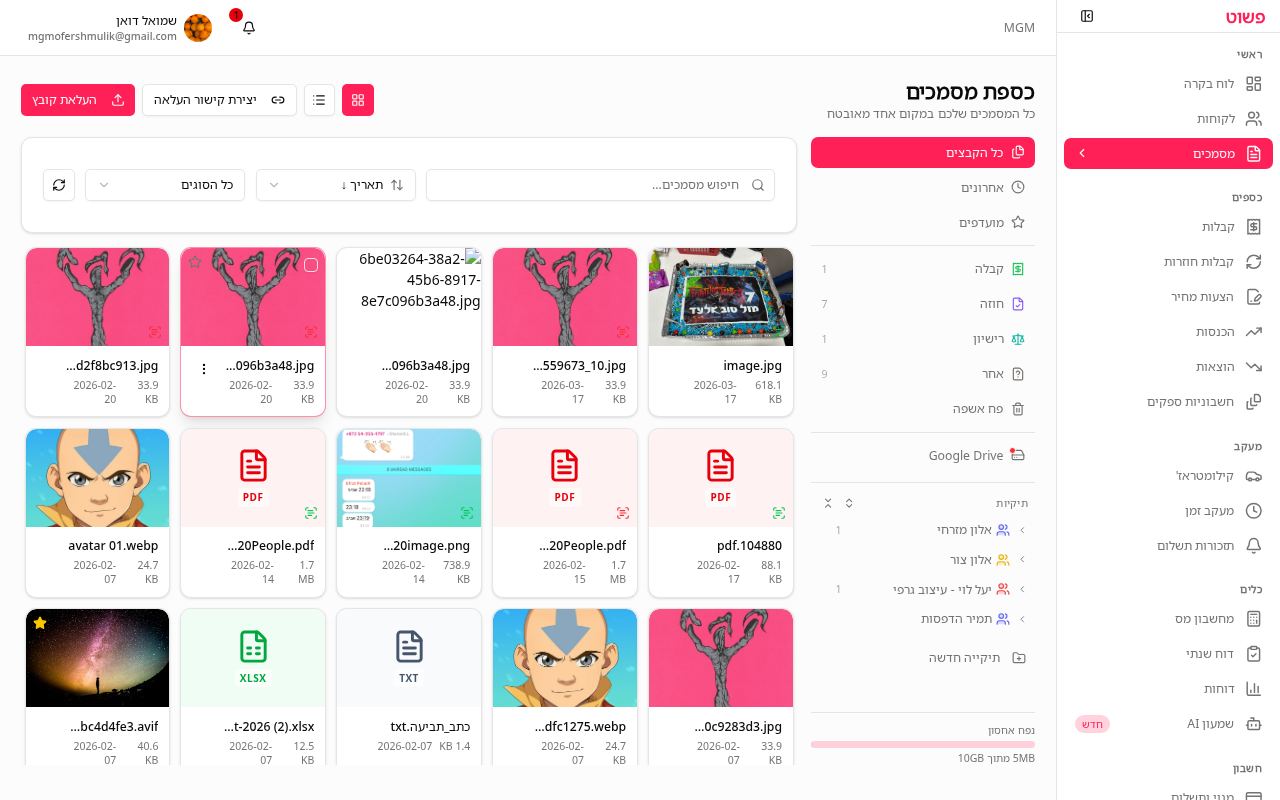
כספת המסמכים היא מקום מאובטח לאחסון, ארגון ושיתוף מסמכים עסקיים — חוזים, אישורים, רישיונות, תעודות וכל מסמך חשוב אחר. הכספת כוללת גם חיבור ל-Google Drive לסנכרון אוטומטי של קבצים.
Screenshot
איך להגיע
לחץ על "מסמכים" בסרגל הצד תחת הקטגוריה "כלים".
שלבים
העלאת מסמך
לחץ על "העלאת מסמך" בראש העמוד:
- בחר קובץ מהמחשב (גרור ושחרר, או לחץ לבחירה)
- הזן שם למסמך — שם תיאורי (למשל: "חוזה שכירות — 2026")
- בחר קטגוריה — חוזים, אישורים, רישיונות, ביטוח, אחר
- הוסף תגיות (אופציונלי) — מילות מפתח לחיפוש (למשל: "שכירות", "משרד")
- לחץ "העלה"
פורמטים נתמכים: PDF, JPG, PNG, DOC, DOCX, XLS, XLSX.
תיקיות לקוח
כשאתה יוצר לקוח חדש, המערכת יוצרת אוטומטית תיקייה ייעודית בשם הלקוח בכספת. התיקייה כוללת תיקיות משנה לפי התבנית שהגדרת בהגדרות (ראה הגדרות → תיקיות לקוח). כך כל לקוח מקבל מבנה מסמכים מסודר מהרגע הראשון.
ארגון מסמכים
סדר את המסמכים בתיקיות:
- חוזים — חוזי עבודה, הסכמי שירות
- אישורים — אישורי ניהול ספרים, אישורי ניכוי מס
- רישיונות — רישיון עסק, רישיון מקצועי
- ביטוח — פוליסות ביטוח
- מס — אישורים מרשות המסים, טפסים
- כללי — מסמכים שלא משתייכים לקטגוריה ספציפית
חיפוש מסמכים
שדה החיפוש מאפשר למצוא מסמכים לפי:
- שם המסמך
- תגיות
- קטגוריה
- תאריך העלאה
שיתוף מסמכים
לחץ על כפתור "שתף" ליד מסמך כדי:
- שליחה בדוא"ל — שלח את המסמך כקובץ מצורף
- יצירת קישור — צור קישור זמני לצפייה (עם תאריך תפוגה)
- הורדה — הורד את המסמך למחשב
קישורי העלאה ללקוחות
צריך לקבל מסמכים מלקוח? צור קישור העלאה ושלח לו — הלקוח מעלה קבצים ישירות לכספת שלך בלי צורך בהרשמה.
- לחץ על "יצירת קישור העלאה" בסרגל הכלים, או לחץ ימני על תיקייה ובחר "יצירת קישור העלאה"
- בחר תיקייה — לאיזו תיקייה בכספת הקבצים יגיעו
- הוסף תיאור (אופציונלי) — למשל "העלאת חשבוניות לחודש מרץ"
- הגדר תוקף — שעה, 24 שעות, 7 ימים או 30 ימים
- הגדר מגבלת העלאות (אופציונלי) — מספר מקסימלי של קבצים
- לחץ "יצירת קישור" — הקישור יופיע ותוכל להעתיק אותו
שלח את הקישור ללקוח בוואטסאפ, במייל או בכל דרך אחרת. הלקוח יראה עמוד העלאה מאובטח עם שם העסק שלך, יגרור קבצים ויעלה — והם יגיעו ישירות לתיקייה שבחרת.
💡 טיפ: ניתן לנהל את כל הקישורים הפעילים מתוך הדיאלוג ולבטל קישור בכל רגע.
חיבור Google Drive
חבר את חשבון Google Drive שלך לסנכרון אוטומטי:
- לחץ על "חבר Google Drive" בהגדרות המסמכים
- אשר את הגישה לחשבון Google שלך
- בחר תיקייה ב-Drive לסנכרון
- מסמכים חדשים יסונכרנו אוטומטית
💡 טיפ: העלה מיד כל מסמך חשוב שאתה מקבל — חוזים, אישורים, רישיונות. כך תמיד יהיה לך גיבוי דיגיטלי נגיש מכל מקום.
שאלות נפוצות
ש: מה הגודל המקסימלי לקובץ? ת: ניתן להעלות קבצים עד 10MB. אם יש לך קובץ גדול יותר, נסה לדחוס אותו (למשל PDF מכווץ) לפני ההעלאה.
ש: המסמכים שלי מאובטחים? ת: כן, כל המסמכים מאוחסנים בצורה מוצפנת. הגישה אליהם מותנית בהתחברות לחשבון שלך. קישורי שיתוף מוגנים ומוגבלים בזמן.
ש: אפשר למחוק מסמך שהעליתי? ת: כן, לחץ על כפתור המחיקה ליד המסמך. שים לב שמחיקה היא לצמיתות ולא ניתנת לשחזור.
מאמרים קשורים
עדיין צריך עזרה? שאל את שמעון
שמעון יכול לעזור לך עם שאלות נוספות