סקירת הגדרות
כל ההגדרות הזמינות במערכת
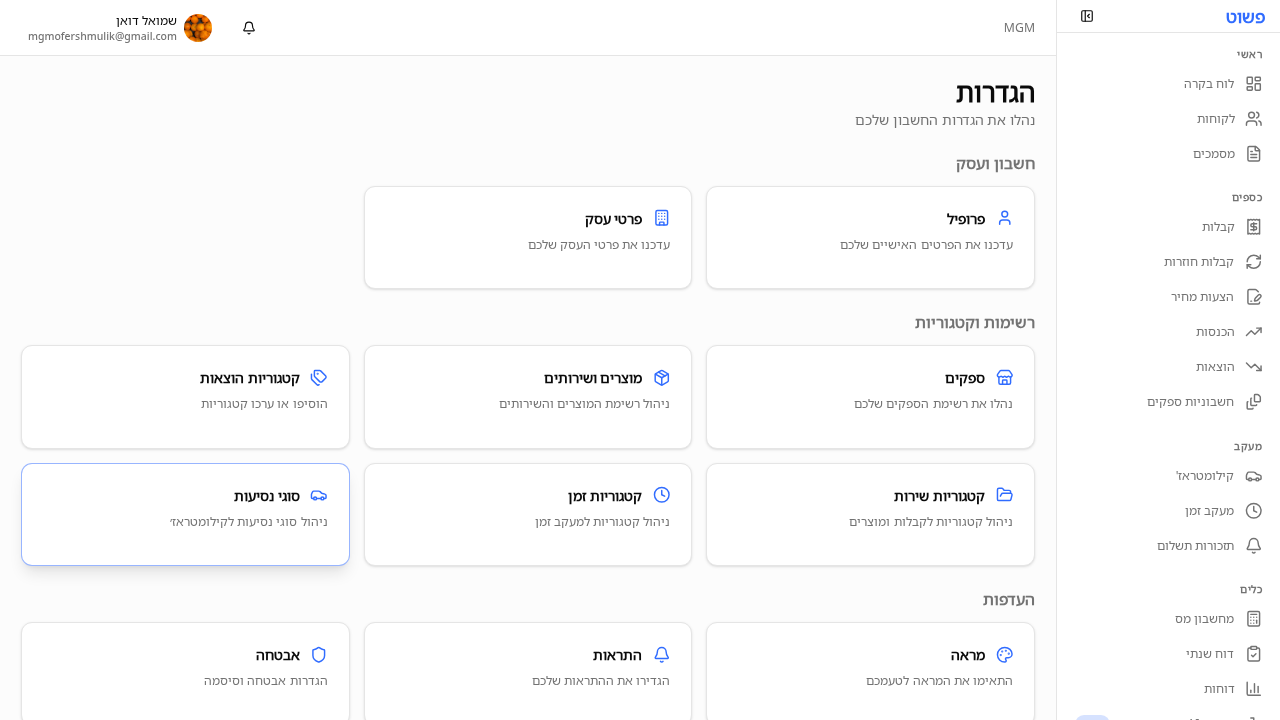
עמוד ההגדרות מרכז את כל האפשרויות להתאמה אישית של המערכת — פרופיל אישי, פרטי עסק, קטגוריות, מראה, אבטחה, התראות, ואינטגרציות. הגדרה נכונה של המערכת מבטיחה שהקבלות והמסמכים שלך ייראו מקצועיים ושהחישובים יהיו מדויקים.
Screenshot
איך להגיע
לחץ על "הגדרות" בסרגל הצד תחת הקטגוריה "חשבון". תגיע לעמוד הראשי של ההגדרות עם כל הסעיפים.
שלבים
הכרת סעיפי ההגדרות
עמוד ההגדרות מחולק לסעיפים הבאים:
| סעיף | תיאור |
|---|---|
| פרופיל אישי | שם, דוא"ל, שפה, תמונת פרופיל |
| פרטי עסק | שם עסק, מספר עוסק, כתובת, לוגו, חשבון בנק |
| קטגוריות | קטגוריות הוצאות, שירותים, שעות עבודה, נסיעות |
| ספקים | ניהול רשימת הספקים |
| מוצרים ושירותים | מוצרים עם מחירים קבועים לקבלות |
| מראה | מצב כהה/בהיר, צבע נושא |
| אבטחה | ניהול הרשאות, סקירת התחברויות |
| התראות | הגדרת התראות דוא"ל ומערכת |
| אינטגרציות | חיבור ל-Google Drive, WhatsApp |
ניווט בין סעיפים
לחץ על כל סעיף כדי להיכנס לעמוד ההגדרות המתאים. כל עמוד כולל טופס עם השדות הרלוונטיים וכפתור "שמור" בתחתית.
שמירת שינויים
לאחר עדכון הגדרות, לחץ תמיד על "שמור". תקבל הודעת אישור שהשינויים נשמרו.
בדיקת ההגדרות
לאחר שמירת הגדרות, מומלץ לבדוק שהשינויים השתקפו:
- עדכנת לוגו? צור קבלת ניסיון ובדוק שהלוגו מופיע
- שינית שפה? וודא שהממשק עבר לשפה הנכונה
- הוספת קטגוריה? וודא שהיא מופיעה בטופס הוצאות חדשה
💡 טיפ: עבור על כל סעיפי ההגדרות בהתחלה כדי לוודא שהמערכת מותאמת לצרכים שלך. הגדרה נכונה חוסכת זמן בעתיד.
שאלות נפוצות
ש: שיניתי הגדרה בטעות, אפשר לחזור? ת: אין כפתור "ביטול" אוטומטי. פשוט שנה את ההגדרה חזרה לערך הקודם ושמור.
ש: ההגדרות משפיעות על כל המשתמשים? ת: הגדרות פרופיל אישי הן ספציפיות לך. הגדרות עסק, קטגוריות, ומוצרים חלות על כל מי שמחובר לאותו חשבון עסקי.
ש: איפה משנים סיסמה? ת: פשוט משתמש בהתחברות Google, כך שאין סיסמה נפרדת. אם אתה רוצה לשנות את הסיסמה של חשבון Google שלך, עשה זאת דרך הגדרות Google.
מאמרים קשורים
עדיין צריך עזרה? שאל את שמעון
שמעון יכול לעזור לך עם שאלות נוספות