ניהול ספקים
הוספה ועריכת ספקים
עמוד ניהול הספקים מאפשר לך לנהל את רשימת הספקים שלך — לקוחות שאתה משלם להם (ולא להיפך). ספקים מקושרים להוצאות ולחשבונות ספקים, ומאפשרים מעקב על כמה שילמת לכל ספק.
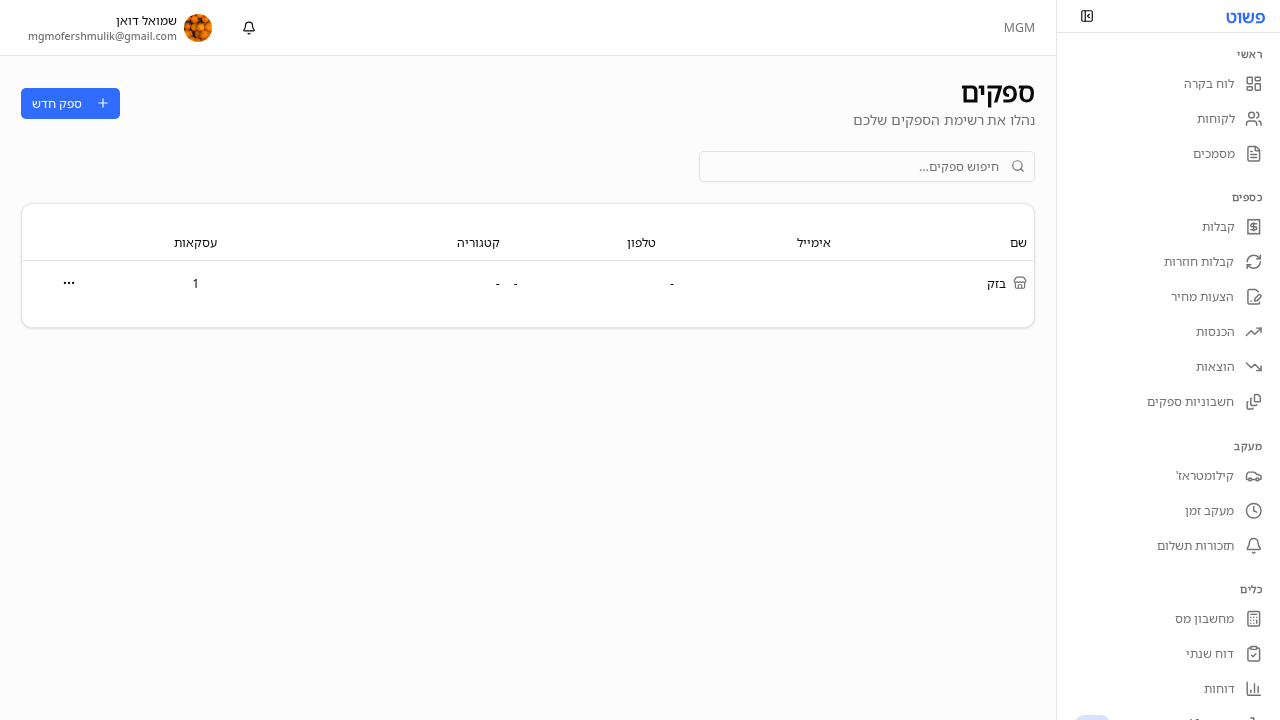
Screenshot
איך להגיע
לחץ על "הגדרות" בסרגל הצד, ואז בחר "ספקים".
שלבים
צפייה ברשימת הספקים
הרשימה מציגה את כל הספקים הרשומים:
| עמודה | תיאור |
|---|---|
| שם הספק | שם העסק או בעל המקצוע |
| מספר עוסק | מספר העוסק של הספק |
| טלפון | מספר טלפון |
| דוא"ל | כתובת מייל |
| פעולות | עריכה, מחיקה |
ניתן לחפש ספק לפי שם בשדה החיפוש.
הוספת ספק חדש
לחץ על "ספק חדש" ומלא:
- שם הספק — שם העסק או האדם (למשל: "חברת חשמל", "משרד רו"ח לוי")
- מספר עוסק (אופציונלי) — מספר העוסק של הספק, חשוב לרישום מע"מ תשומות
- כתובת (אופציונלי) — כתובת הספק
- טלפון (אופציונלי) — מספר טלפון ליצירת קשר
- דוא"ל (אופציונלי) — כתובת דוא"ל
- הערות (אופציונלי) — מידע נוסף (למשל: "ימי עבודה א-ה, משלמים ב-10 לחודש")
לחץ "שמור" להוספת הספק.
עריכת פרטי ספק
לחץ על כפתור "עריכה" ליד הספק שברצונך לעדכן. שנה את הפרטים הרלוונטיים ולחץ "שמור".
מחיקת ספק
לחץ על כפתור "מחיקה" ליד הספק:
- ספק ללא הוצאות או חשבונות משויכים — יימחק מיד
- ספק עם רשומות משויכות — לא ניתן למחיקה. יש להעביר תחילה את ההוצאות והחשבונות לספק אחר
חיפוש ספק בטפסים
כשאתה מוסיף הוצאה חדשה או חשבון ספק, שדה הספק כולל חיפוש מהיר. הקלד חלק מהשם ובחר מהרשימה. אם הספק לא קיים, לחץ "הוסף ספק חדש" ישירות מתוך הטופס.
💡 טיפ: הוסף את מספר העוסק של הספק — זה חשוב לצורך ניכוי מע"מ תשומות (עוסק מורשה). בלי מספר עוסק, רשות המסים עלולה שלא להכיר את המע"מ.
שאלות נפוצות
ש: מה ההבדל בין ספק ללקוח? ת: לקוח הוא מי שמשלם לך (אתה מנפיק לו קבלה). ספק הוא מי שאתה משלם לו (אתה מקבל ממנו חשבונית). הם מנוהלים בנפרד במערכת.
ש: אפשר לראות כמה שילמתי לספק מסוים? ת: כן, סנן את רשימת ההוצאות או חשבונות הספקים לפי שם הספק כדי לראות את כל התשלומים.
ש: הספק שינה פרטים (כתובת, טלפון), מה לעשות? ת: ערוך את פרטי הספק בהגדרות. השינוי ישפיע על רשומות חדשות. רשומות קיימות ישמרו את הפרטים המקוריים.
מאמרים קשורים
עדיין צריך עזרה? שאל את שמעון
שמעון יכול לעזור לך עם שאלות נוספות