הוספת חשבונית ספק
כיצד לרשום חשבונית ספק חדשה
כשאתה מקבל חשבונית מספק — חשבון חשמל, חשבונית מרואה חשבון, או כל חיוב עסקי אחר — הזן אותו במערכת כדי לעקוב אחרי התשלומים ולתעד את ההוצאה לצורכי מס.
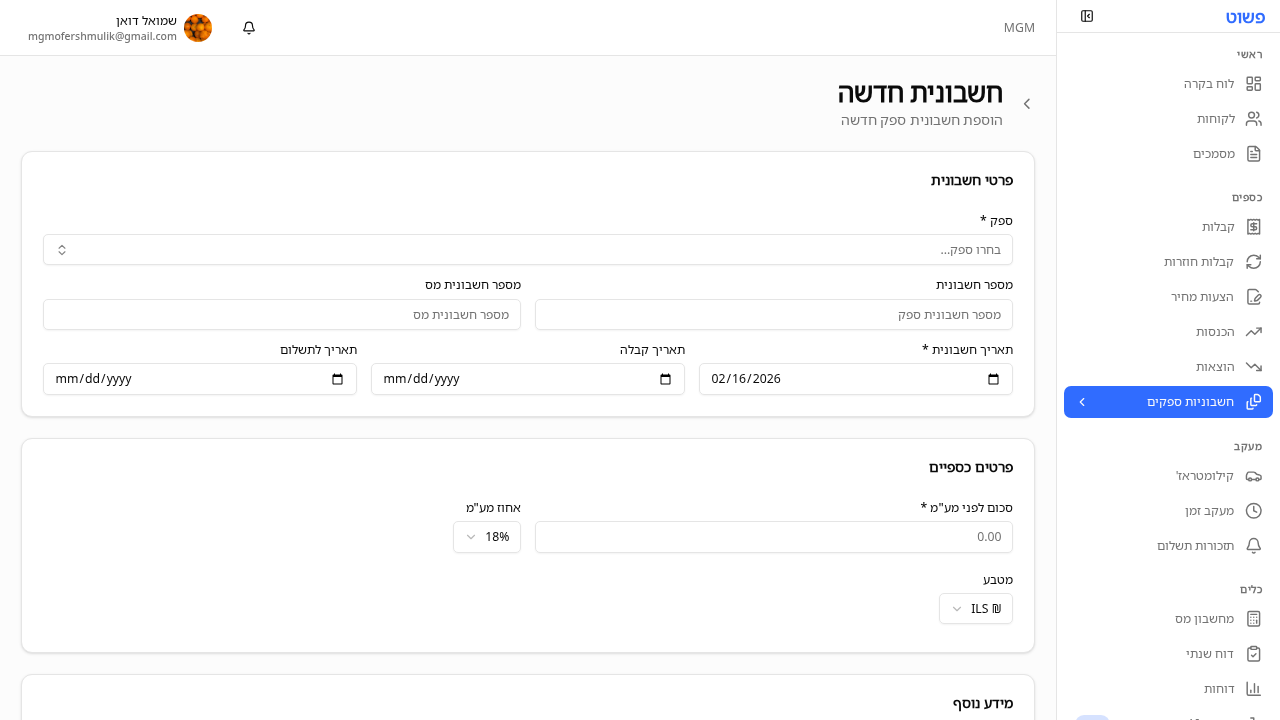
Screenshot
איך להגיע
עבור ל**"חשבונות ספקים"** בסרגל הצד ולחץ על "חשבון ספק חדש" בראש העמוד.
שלבים
בחירת ספק
בשדה "ספק" בחר את הספק מהרשימה הנפתחת. החיפוש עובד לפי שם — התחל להקליד ובחר.
אם הספק לא קיים, לחץ "הוסף ספק חדש" כדי ליצור ספק ישירות מתוך הטופס. הזן שם, מספר עוסק, ופרטי קשר.
פרטי החשבון
מלא את השדות:
- מספר חשבונית — מספר החשבונית כפי שמופיע במסמך מהספק
- תאריך חשבונית — התאריך שמופיע על החשבונית
- תאריך פירעון — מתי צריך לשלם (אם רלוונטי)
- תיאור — תיאור קצר (למשל: "חשבון חשמל — ינואר 2026")
סכום וקטגוריה
- סכום — הסכום הכולל של החשבונית (כולל מע"מ)
- מע"מ — סכום המע"מ (מחושב אוטומטית, ניתן לעדכן)
- קטגוריה — בחר את סוג ההוצאה (שכירות, חשמל, תוכנות, שירותים מקצועיים)
סטטוס תשלום
- ממתין לתשלום — ברירת מחדל. החשבון ייכנס לרשימת הממתינים
- שולם — אם כבר שילמת. בחר את תאריך התשלום ואמצעי התשלום
צירוף מסמך
לחץ על "העלאת קובץ" וצרף את החשבונית המקורית (PDF או תמונה). זה חשוב לתיעוד ולאימות מול רשות המסים.
שמירה
לחץ על "שמור". החשבון יתווסף לרשימה ויופיע בסיכומי ההוצאות.
💡 טיפ: הזן חשבונות ספקים מיד כשהם מגיעים, גם אם לא שילמת עדיין. כך תמיד תדע מה אתה חייב ותוכל לתכנן את התזרים.
שאלות נפוצות
ש: שילמתי חשבון, איך אני מעדכן? ת: מצא את החשבון ברשימה ולחץ על "סמן כשולם", או ערוך את החשבון ושנה את הסטטוס ל"שולם". הזן את תאריך התשלום ואמצעי התשלום.
ש: החשבונית כוללת מע"מ תשומות, האם המערכת מתחשבת? ת: כן, אם אתה עוסק מורשה, המע"מ מתועד בנפרד ונכלל בחישוב מע"מ תשומות בדוח התקופתי.
ש: אפשר לצרף יותר מקובץ אחד לחשבון? ת: כן, ניתן לצרף מספר קבצים — למשל את החשבונית המקורית ואישור תשלום.
מאמרים קשורים
עדיין צריך עזרה? שאל את שמעון
שמעון יכול לעזור לך עם שאלות נוספות