תיקיות לקוח
הגדרת תבנית תיקיות שנוצרת אוטומטית לכל לקוח חדש
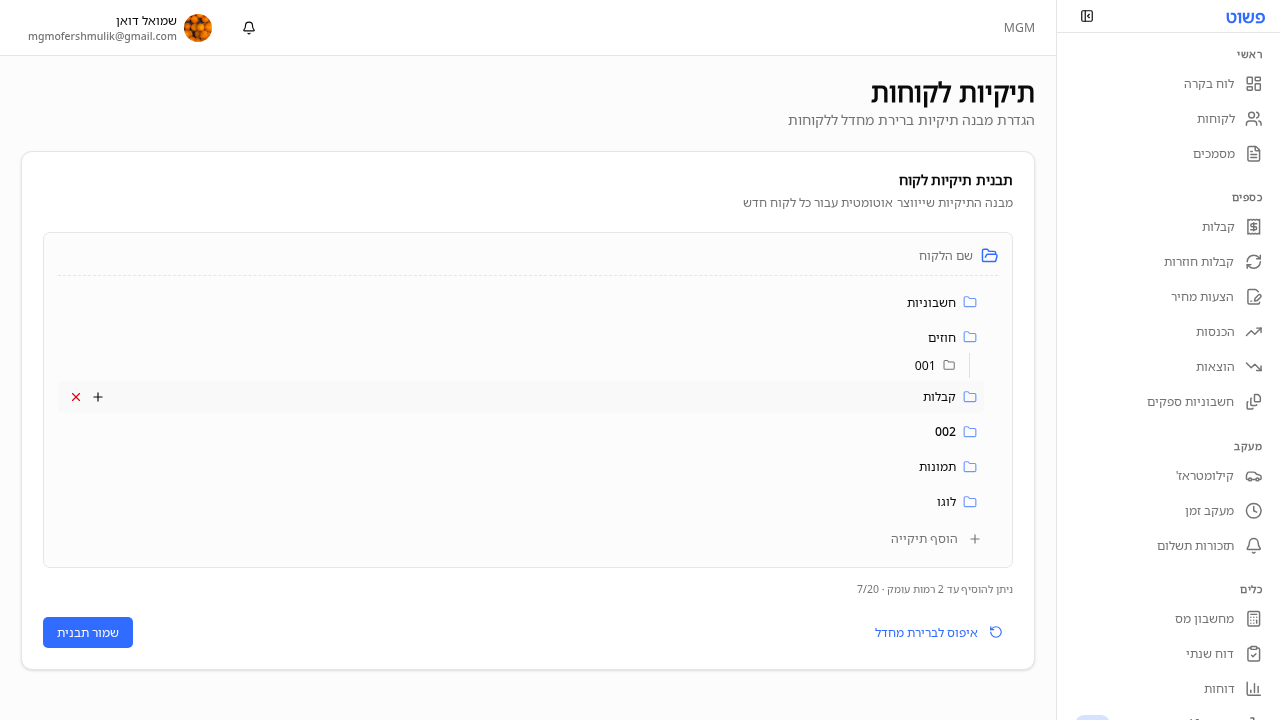
תבנית תיקיות הלקוח מאפשרת לך להגדיר מבנה תיקיות שייווצר אוטומטית עבור כל לקוח חדש בכספת המסמכים. כך כל לקוח מקבל מיד תיקייה ייעודית עם תיקיות משנה מוכנות מראש — חשבוניות, חוזים, קבלות או כל מבנה שמתאים לעסק שלך.
Screenshot
איך להגיע
לחץ על "הגדרות" בסרגל הצד, ואז בחר "תיקיות לקוח" תחת הקטגוריה "רשימות וקטגוריות".
שלבים
הבנת התבנית
תבנית תיקיות הלקוח מגדירה את מבנה התיקיות שייווצר אוטומטית כשמוסיפים לקוח חדש. בעמוד ההגדרות תראה עץ תיקיות ויזואלי שמראה בדיוק איך המבנה ייראה:
- שם הלקוח (מופיע מעומעם בראש העץ) — זו התיקייה הראשית שתיווצר עם שם הלקוח
- תיקיות ברמה 1 — תיקיות ישירות תחת תיקיית הלקוח
- תיקיות ברמה 2 — תיקיות משנה בתוך תיקיות רמה 1
הוספת תיקייה
לחץ על "+ הוסף תיקייה" בתחתית העץ:
- שדה קלט יופיע בתוך העץ
- הקלד את שם התיקייה (למשל: "חשבוניות", "חוזים")
- לחץ Enter לאישור או Escape לביטול
הוספת תיקיית משנה
העבר את העכבר מעל תיקייה קיימת ולחץ על כפתור "+" שמופיע:
- שדה קלט יופיע מוזח מתחת לתיקייה הנבחרת
- הקלד את שם תיקיית המשנה (למשל: "נכנסות", "יוצאות")
- לחץ Enter לאישור
מגבלות: ניתן ליצור עד 2 רמות עומק (תיקיות + תיקיות משנה) ועד 20 תיקיות בסך הכל.
מחיקת תיקייה
העבר את העכבר מעל תיקייה ולחץ על כפתור ה-"×" שמופיע. התיקייה ותיקיות המשנה שלה יוסרו מהתבנית.
שמירת התבנית
לחץ על "שמור תבנית" בתחתית העמוד. התבנית תישמר ותשמש לכל לקוח חדש שתוסיף מעכשיו.
- "אפס לברירת מחדל" — מחזיר את התבנית למבנה ברירת המחדל (חשבוניות, חוזים, קבלות)
איך זה עובד בפועל
כשאתה יוצר לקוח חדש, המערכת תיצור אוטומטית:
- תיקייה ראשית בשם הלקוח בכספת המסמכים
- תיקיות משנה לפי התבנית שהגדרת
בעמוד פרטי הלקוח תוכל ללחוץ על "מסמכים" כדי לעבור ישירות לתיקיית הלקוח בכספת.
💡 טיפ: הגדר את התבנית פעם אחת בתחילת העבודה. כך כל לקוח חדש יקבל מיד מבנה תיקיות מסודר בלי שתצטרך ליצור תיקיות ידנית בכל פעם.
שאלות נפוצות
ש: שיניתי את התבנית, האם זה משפיע על לקוחות קיימים? ת: לא. שינויים בתבנית חלים רק על לקוחות חדשים שיתווספו מרגע השינוי. תיקיות של לקוחות קיימים לא ישתנו.
ש: ללקוח קיים אין תיקיית מסמכים. מה לעשות? ת: בעמוד פרטי הלקוח, לחץ על "צור תיקיית מסמכים". המערכת תיצור את התיקייה עם המבנה הנוכחי של התבנית.
ש: אפשר לשנות את שם תיקיית הלקוח? ת: כשאתה משנה את שם הלקוח בפרטיו, שם התיקייה בכספת מתעדכן אוטומטית.
מאמרים קשורים
עדיין צריך עזרה? שאל את שמעון
שמעון יכול לעזור לך עם שאלות נוספות