סיור במערכת
הכרת הממשק והתפריטים
מדריך זה יעזור לך להכיר את הממשק של פשוט — סרגל הצד, הכותרת העליונה, הפעולות המהירות, ואיך למצוא כל דבר במערכת. לאחר קריאת מדריך זה תרגיש בנוח לנווט בין כל חלקי המערכת.
Screenshot
איך להגיע
פשוט פתח את המערכת בכתובת https://pashut.me והתחבר. לאחר ההתחברות תגיע ללוח הבקרה הראשי.
שלבים
הכרת סרגל הצד
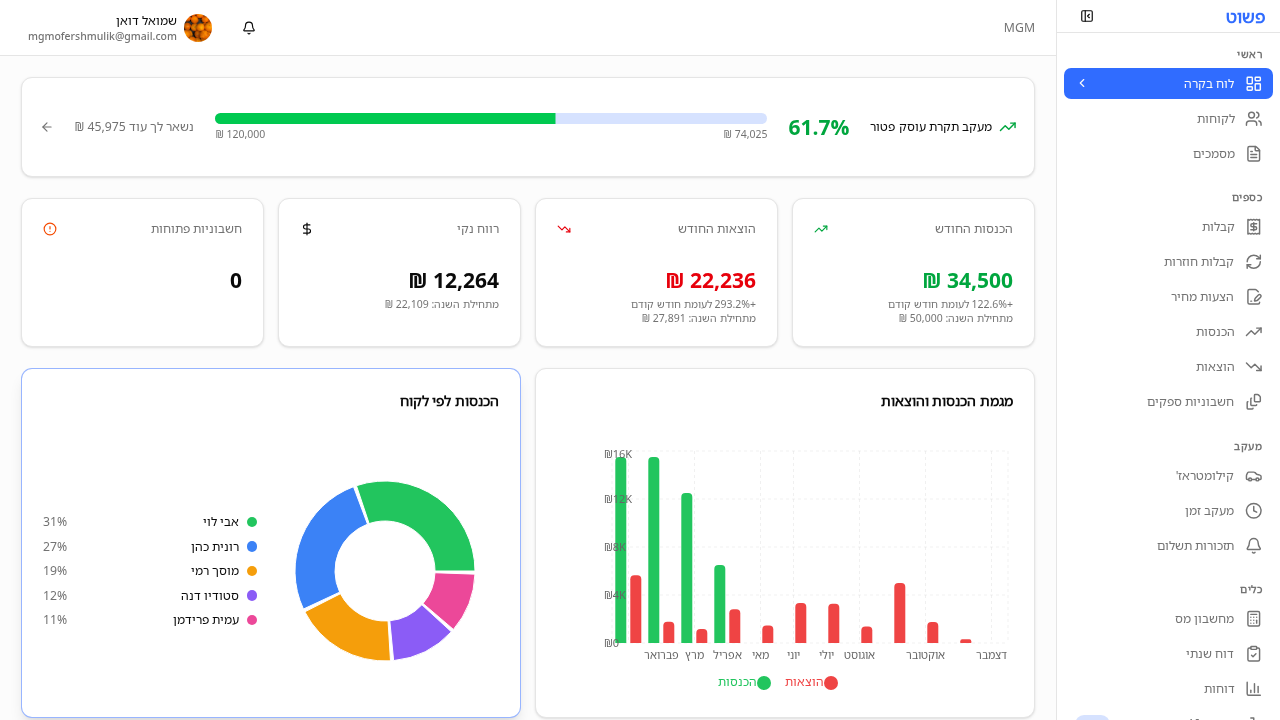
סרגל הצד (Sidebar) נמצא בצד ימין של המסך והוא הדרך העיקרית לנווט במערכת. הוא מחולק לקטגוריות:
ראשי:
- לוח בקרה — מבט כולל על המצב הפיננסי, גרפים וסיכומים
- לקוחות — ניהול רשימת הלקוחות שלך
כספים:
- קבלות — הנפקה וניהול קבלות
- הוצאות — מעקב אחרי הוצאות עסקיות
- הכנסות — מעקב אחרי הכנסות
- הצעות מחיר — יצירה וניהול הצעות מחיר
- חשבונות ספקים — ניהול חשבוניות מספקים
מעקב:
- נסיעות — מעקב קילומטרז' לצורכי מס
- שעות עבודה — מעקב שעות עבודה ללקוחות
כלים:
- מחשבון מס — חישוב מס הכנסה, מע"מ וביטוח לאומי
- דוח שנתי — הכנת דוח שנתי לרשות המסים
- מסמכים — אחסון מסמכים עסקיים
- תזכורות תשלום — מעקב אחרי חובות לקוחות
- שמעון — עוזר AI לשאלות בנושאי מס וחשבונאות
חשבון:
- הגדרות — הגדרות אישיות ועסקיות
- מנוי — ניהול תוכנית המנוי שלך
הכותרת העליונה (Header)
בחלק העליון של המסך תמצא:
- שם העסק — מוצג בפינה
- בחירת שפה — מעבר בין עברית, אנגלית וערבית
- תפריט משתמש — לחיצה על שם המשתמש או תמונת הפרופיל פותחת תפריט עם אפשרות להתנתק ולגשת להגדרות
- התראות — התרעות על אירועים חשובים כמו תשלומים שהתקבלו או תקרת פטור
לוח הבקרה — מבט ראשוני
לוח הבקרה מציג תמונה כוללת של העסק שלך:
- כרטיסי סיכום — הכנסות, הוצאות, רווח, ומע"מ לתקופה הנוכחית
- גרפים — מגמות חודשיות של הכנסות והוצאות
- תשלומים פתוחים — רשימת לקוחות שחייבים לך כסף
- פעולות אחרונות — קבלות והוצאות שנוספו לאחרונה
פעולות מהירות
בכל מקום במערכת תוכל לבצע פעולות מהירות:
- כפתור "+" או "חדש" — יופיע בראש רוב העמודים לצורך יצירת פריט חדש (קבלה חדשה, הוצאה חדשה, וכו')
- חיפוש — שדה חיפוש בראש רשימות מאפשר למצוא פריטים במהירות
- סינון — כל עמוד רשימה כולל אפשרויות סינון לפי תאריך, קטגוריה, סטטוס ועוד
התאמה אישית ותצוגה
- RTL — הממשק מוצג מימין לשמאל בעברית, התומכת בקריאה טבעית
- מצב כהה/בהיר — ניתן להחליף בין תצוגה כהה ובהירה דרך ההגדרות
- רספונסיבי — המערכת מותאמת לכל גודל מסך — מחשב, טאבלט, ונייד
💡 טיפ: אם אתה עובד על מסך קטן, סרגל הצד יתכווץ אוטומטית. לחץ על כפתור התפריט (☰) בפינה העליונה כדי לפתוח אותו.
שאלות נפוצות
ש: איך אני חוזר ללוח הבקרה? ת: לחץ על "לוח בקרה" בסרגל הצד, או לחץ על הלוגו בפינה העליונה של המסך.
ש: איך אני משנה שפה? ת: לחץ על בורר השפה בכותרת העליונה ובחר בין עברית, אנגלית וערבית. הממשק ישתנה מיד לשפה שבחרת, כולל כיוון הטקסט.
ש: האם יש קיצורי מקלדת? ת: כרגע המערכת לא כוללת קיצורי מקלדת ייעודיים, אך ניתן להשתמש ב-Tab לניווט בין שדות בטפסים.
מאמרים קשורים
עדיין צריך עזרה? שאל את שמעון
שמעון יכול לעזור לך עם שאלות נוספות