הוספת לקוח
כיצד להוסיף לקוח חדש
הוספת לקוחות למערכת מאפשרת הנפקת קבלות מהירה, מעקב תשלומים, ותקשורת ישירה. כל מה שצריך זה כמה פרטים בסיסיים — שם, פרטי קשר, ומספר זיהוי.
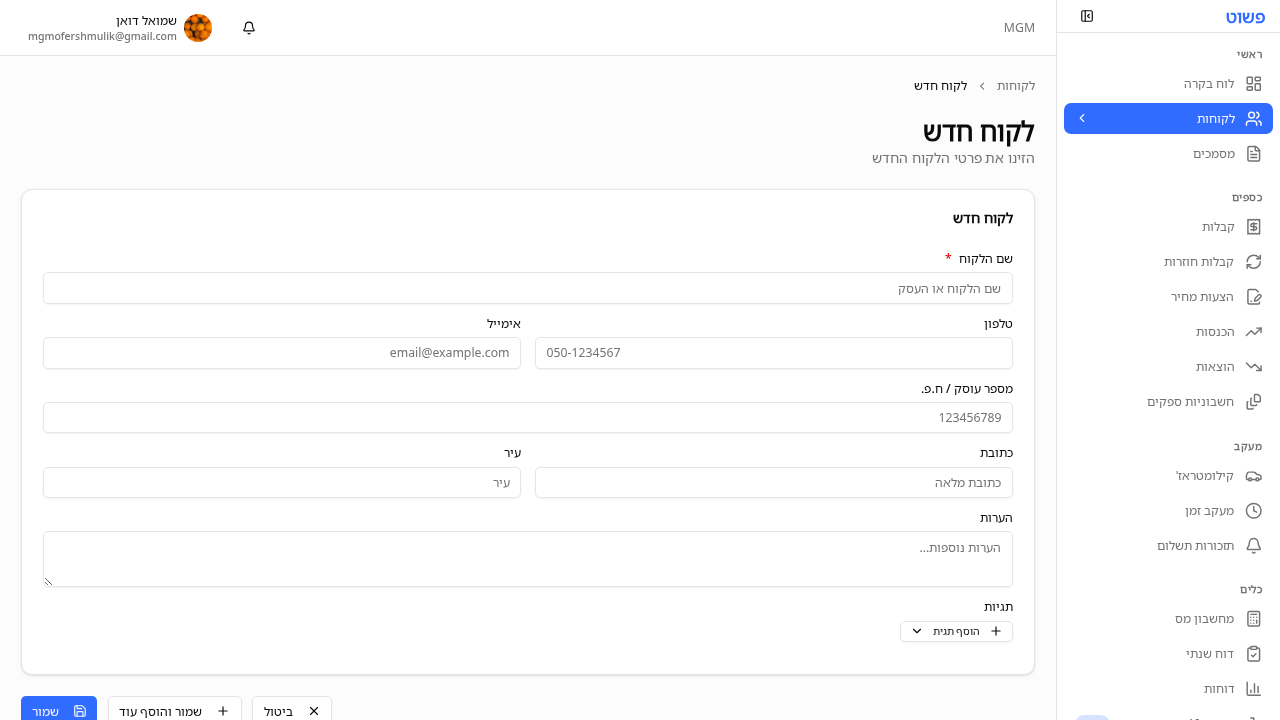
Screenshot
איך להגיע
עבור ל**"לקוחות"** בסרגל הצד ולחץ על "לקוח חדש" בראש העמוד. לחלופין, בעת יצירת קבלה חדשה, לחץ על "הוסף לקוח חדש" ברשימה הנפתחת של הלקוחות.
שלבים
שם הלקוח
הזן את שם הלקוח בשדה "שם":
- לקוח פרטי — הזן שם פרטי ושם משפחה (למשל: "יוסי כהן")
- חברה — הזן את שם החברה (למשל: "סטארטאפ בע"מ")
שם זה יופיע על כל הקבלות והמסמכים שתנפיק ללקוח.
מספר זיהוי (ת.ז. / ח.פ.)
בשדה "ת.ז./ח.פ." הזן:
- תעודת זהות — 9 ספרות, ללקוח פרטי
- מספר חברה (ח.פ.) — ללקוח שהוא חברה
מספר הזיהוי נדרש להנפקת קבלות חוקיות ולדיווח לרשות המסים.
כתובת
מלא את כתובת הלקוח:
- רחוב ומספר
- עיר
- מיקוד (אופציונלי)
הכתובת תופיע על קבלות שמונפקות ללקוח.
פרטי התקשרות
- דוא"ל — כתובת המייל של הלקוח. חשוב מאוד — דרכה נשלחות קבלות אוטומטית
- טלפון — מספר הטלפון (נייד מועדף, לצורך שליחת WhatsApp)
פרטים נוספים (אופציונלי)
- הערות — שדה חופשי למידע נוסף (למשל: "משלם תמיד ב-10 לחודש", "מעדיף קבלות במייל")
- איש קשר — אם הלקוח הוא חברה, ניתן להזין שם איש קשר ספציפי
שמירה
לחץ על "שמור" להוספת הלקוח. הלקוח יופיע מעתה ברשימות הנפתחות בכל מקום שצריך לבחור לקוח — קבלות, הכנסות, הצעות מחיר ועוד.
💡 טיפ: כשאתה יוצר קבלה ומגלה שהלקוח לא קיים עדיין, אין צורך לצאת מהטופס. לחץ על "הוסף לקוח חדש" ישירות מתוך שדה בחירת הלקוח.
שאלות נפוצות
ש: האם חובה להזין תעודת זהות? ת: לא חובה, אבל מומלץ מאוד. תעודת זהות נדרשת להנפקת חשבוניות מס וקבלות חוקיות, ולדיווחים לרשות המסים.
ש: אפשר להוסיף לקוח ללא כתובת מייל? ת: כן, אבל לא תוכל לשלוח לו קבלות אוטומטית בדוא"ל. תצטרך להוריד את הקבלה כ-PDF ולשלוח ידנית.
ש: הלקוח שינה כתובת, איך מעדכנים? ת: עבור לרשימת הלקוחות, לחץ על כפתור העריכה ליד הלקוח, ועדכן את הכתובת. השינוי ישפיע על מסמכים חדשים בלבד — מסמכים שכבר הונפקו ישמרו את הכתובת הישנה.
מאמרים קשורים
עדיין צריך עזרה? שאל את שמעון
שמעון יכול לעזור לך עם שאלות נוספות