יצירת קבלה
כיצד ליצור ולשלוח קבלה חדשה
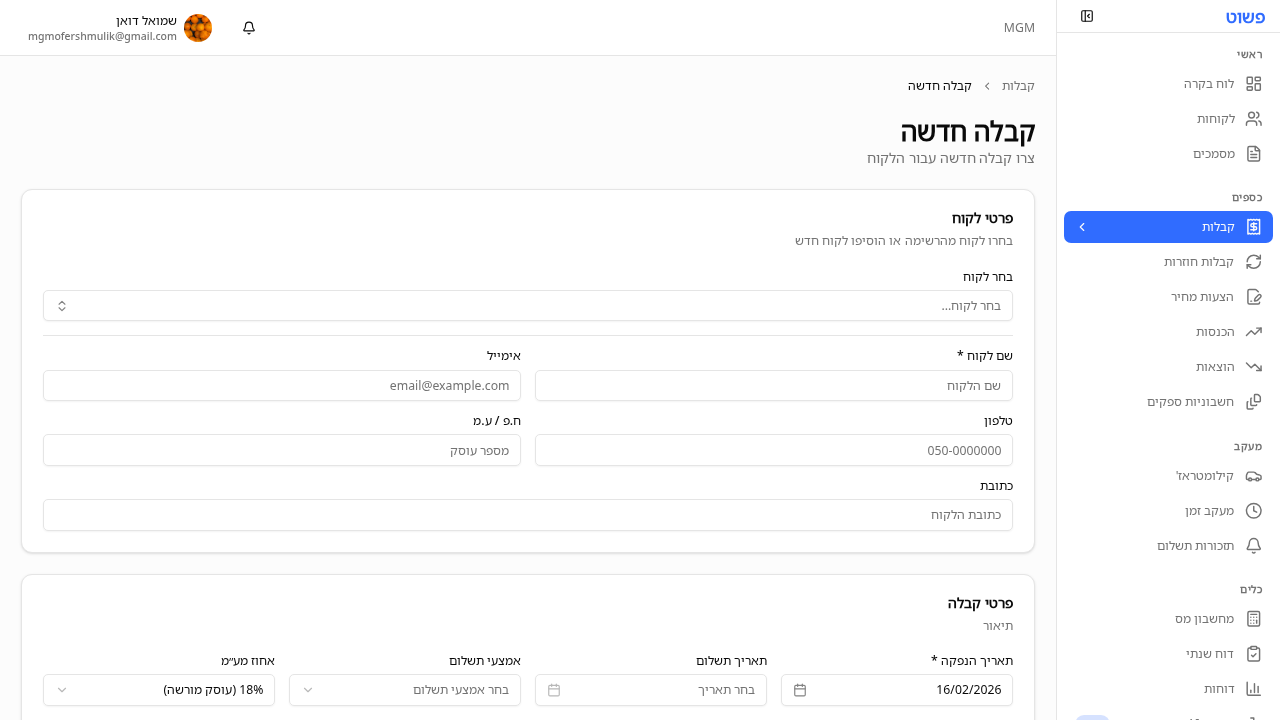
יצירת קבלה היא הפעולה המרכזית במערכת פשוט. כאן תבחר לקוח, תוסיף פריטים עם כמויות ומחירים, תבחר אמצעי תשלום, והמערכת תחשב את המע"מ אוטומטית. בסיום תוכל לשלוח את הקבלה ללקוח בדוא"ל או WhatsApp.
Screenshot
איך להגיע
לחץ על "קבלות" בסרגל הצד, ואז לחץ על כפתור "קבלה חדשה" בראש העמוד. לחלופין, כפתור "+" בעמוד הקבלות יוביל אותך ישירות לטופס יצירת קבלה.
שלבים
בחירת לקוח
בשדה "לקוח" בראש הטופס, התחל להקליד את שם הלקוח. תיפתח רשימה נפתחת (dropdown) עם תוצאות חיפוש. בחר את הלקוח המתאים.
אם הלקוח לא קיים עדיין במערכת, לחץ על "הוסף לקוח חדש" בתחתית הרשימה. ייפתח טופס מהיר ליצירת לקוח חדש ללא צורך לעזוב את מסך הקבלה.
הוספת פריטים
לחץ על "הוסף פריט" כדי להוסיף שורה חדשה לקבלה. עבור כל פריט מלא:
- תיאור — תיאור השירות או המוצר (למשל: "שעות ייעוץ", "עיצוב לוגו")
- כמות — מספר היחידות
- מחיר ליחידה — המחיר לפני מע"מ (או כולל, בהתאם להגדרות)
- סה"כ — מחושב אוטומטית (כמות × מחיר)
ניתן להוסיף כמה פריטים שצריך. לחץ על כפתור ה-X ליד פריט כדי להסיר אותו.
טיפ מהיר: אם הגדרת מוצרים ושירותים קבועים (בהגדרות > מוצרים ושירותים), תוכל לבחור מוצר מהרשימה והפרטים יתמלאו אוטומטית.
אמצעי תשלום
בחר כיצד הלקוח שילם:
- מזומן — תשלום במזומן
- העברה בנקאית — העברה ישירה לחשבון הבנק
- צ'ק — תשלום בצ'ק (ניתן להזין מספר צ'ק ותאריך פירעון)
- כרטיס אשראי — תשלום באשראי (ניתן להזין 4 ספרות אחרונות)
ניתן לפצל תשלום — למשל חלק במזומן וחלק בהעברה. לחץ על "הוסף אמצעי תשלום" כדי להוסיף שורת תשלום נוספת.
חישוב מע"מ
המערכת מחשבת את המע"מ אוטומטית בהתאם לסוג העסק שלך:
- עוסק מורשה — מע"מ 18% יתווסף לסכום. תוכל לראות שורה נפרדת של "מע"מ" ו"סכום כולל מע"מ".
- עוסק פטור — לא יתווסף מע"מ. הסכום שהזנת הוא הסכום הסופי.
אם יש פריטים הפטורים ממע"מ, סמן "פטור ממע"מ" ליד הפריט הרלוונטי.
הערות ופרטים נוספים
- תאריך — ברירת מחדל היום, ניתן לשנות לתאריך אחר
- הערות — שדה טקסט חופשי שיופיע בתחתית הקבלה (למשל: "תודה על הרכישה!")
- מספר קבלה — נקבע אוטומטית ברצף עולה
שמירה ושליחה
בתחתית הטופס יש שתי אפשרויות:
- "שמור" — שומר את הקבלה ללא שליחה ללקוח
- "שמור ושלח" — שומר ושולח ללקוח. בחר אם לשלוח ב:
- דוא"ל — נשלח לכתובת המייל של הלקוח כקובץ PDF מצורף
- WhatsApp — נשלח כקישור לקבלה דיגיטלית
💡 טיפ: אם אתה מנפיק קבלות חוזרות לאותו לקוח עם אותם פריטים, צור תבנית קבלה (ראה מדריך "תבניות קבלות") כדי לחסוך זמן.
שאלות נפוצות
ש: אפשר לשנות קבלה אחרי ששלחתי אותה? ת: כן, ניתן לערוך קבלה גם לאחר שליחה. עבור לרשימת הקבלות, לחץ על כפתור העריכה, בצע את השינויים ושמור. שים לב שהלקוח לא יקבל עדכון אוטומטי — תצטרך לשלוח מחדש.
ש: איך אני מנפיק קבלה ללא מע"מ? ת: אם אתה רשום כעוסק פטור, הקבלות יונפקו אוטומטית ללא מע"מ. אם אתה עוסק מורשה אך יש פריט ספציפי פטור ממע"מ, סמן "פטור ממע"מ" ליד אותו פריט.
ש: הלקוח לא קיבל את המייל עם הקבלה, מה לעשות? ת: בדוק שכתובת המייל של הלקוח נכונה בכרטיס הלקוח. כמו כן, בקש מהלקוח לבדוק בתיקיית הספאם. תוכל תמיד לשלוח מחדש מעמוד הקבלה.
מאמרים קשורים
עדיין צריך עזרה? שאל את שמעון
שמעון יכול לעזור לך עם שאלות נוספות