עריכת קבלה
כיצד לערוך קבלה קיימת
לפעמים יש צורך לתקן טעות בקבלה — לשנות סכום, לעדכן פריט, או לתקן את פרטי הלקוח. במדריך זה נסביר כיצד לערוך קבלה קיימת, אילו שדות ניתן לשנות, ומה ההשלכות של שינויים.
Screenshot
איך להגיע
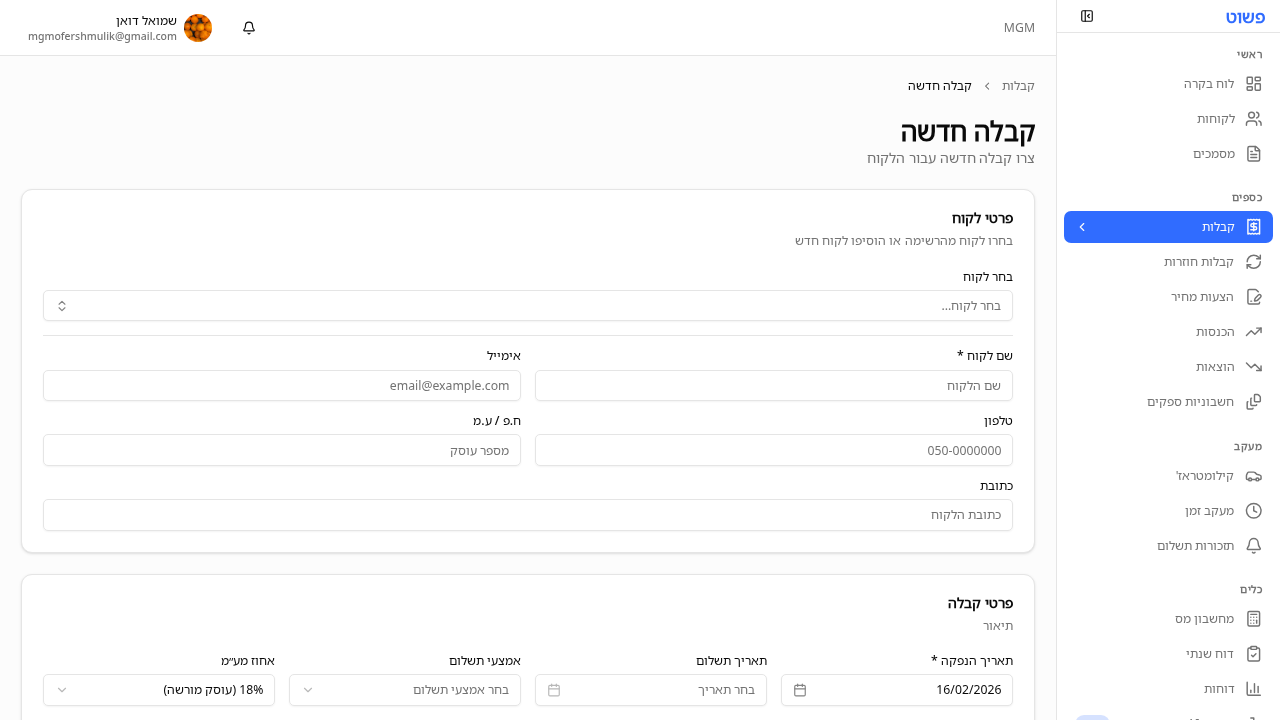
עבור ל**"קבלות"** בסרגל הצד. ברשימת הקבלות, מצא את הקבלה שברצונך לערוך ולחץ על כפתור העיפרון (עריכה) בעמודת הפעולות.
שלבים
איתור הקבלה
ברשימת הקבלות, השתמש בכלי החיפוש כדי למצוא את הקבלה הרצויה:
- חפש לפי מספר קבלה
- חפש לפי שם לקוח
- סנן לפי טווח תאריכים
לאחר שמצאת את הקבלה, לחץ על אייקון העיפרון (עריכה) בשורה שלה.
עריכת פרטי הלקוח
בראש טופס העריכה תוכל לשנות את הלקוח המשויך לקבלה. לחץ על שדה הלקוח ובחר לקוח אחר מהרשימה הנפתחת, או חפש לקוח חדש.
עריכת פריטים
- שינוי תיאור — לחץ על שדה התיאור של הפריט ועדכן את הטקסט
- שינוי כמות או מחיר — לחץ על השדה הרלוונטי והזן את הערך החדש. הסכום הכולל יחושב מחדש אוטומטית
- הסרת פריט — לחץ על כפתור ה-X ליד הפריט
- הוספת פריט — לחץ על "הוסף פריט" להוספת שורה חדשה
עדכון אמצעי תשלום
ניתן לשנות את אמצעי התשלום — למשל, אם הלקוח שילם תחילה במזומן ואח"כ בהעברה בנקאית. בחר את אמצעי התשלום המעודכן מהרשימה הנפתחת.
עדכון תאריך והערות
- שנה את תאריך הקבלה אם נדרש
- עדכן את שדה ההערות בתחתית הקבלה
שמירה
לחץ על "שמור" לשמירת השינויים. אם ברצונך גם לשלוח את הקבלה המעודכנת ללקוח, לחץ על "שמור ושלח".
💡 טיפ: לאחר עריכת קבלה ששלחת כבר ללקוח, מומלץ לשלוח אותה שוב כדי שהלקוח יקבל את הגרסה המעודכנת.
שאלות נפוצות
ש: האם עריכת קבלה משנה את מספר הקבלה? ת: לא, מספר הקבלה נשאר זהה. רק התוכן מתעדכן.
ש: האם הלקוח רואה שהקבלה נערכה? ת: הלקוח לא מקבל התראה אוטומטית על עריכה. אם שלחת את הקבלה כבר, תצטרך לשלוח אותה מחדש כדי שהלקוח יראה את הגרסה המעודכנת.
ש: אפשר לבטל קבלה במקום לערוך? ת: כן, אם אתה רוצה לבטל קבלה לחלוטין, ניתן לשנות את הסטטוס שלה ל"בוטלה". זה עדיף על מחיקה מכיוון שזה שומר על רצף המספור.
מאמרים קשורים
עדיין צריך עזרה? שאל את שמעון
שמעון יכול לעזור לך עם שאלות נוספות