יצירת הצעת מחיר
כיצד ליצור הצעת מחיר חדשה
הצעת מחיר היא מסמך רשמי שאתה שולח ללקוח לפני תחילת עבודה, המפרט את השירותים, המחירים, ותנאי ההתקשרות. במדריך זה נסביר כיצד ליצור הצעת מחיר מקצועית, לשלוח אותה ללקוח, ולהמיר אותה לקבלה לאחר אישור.
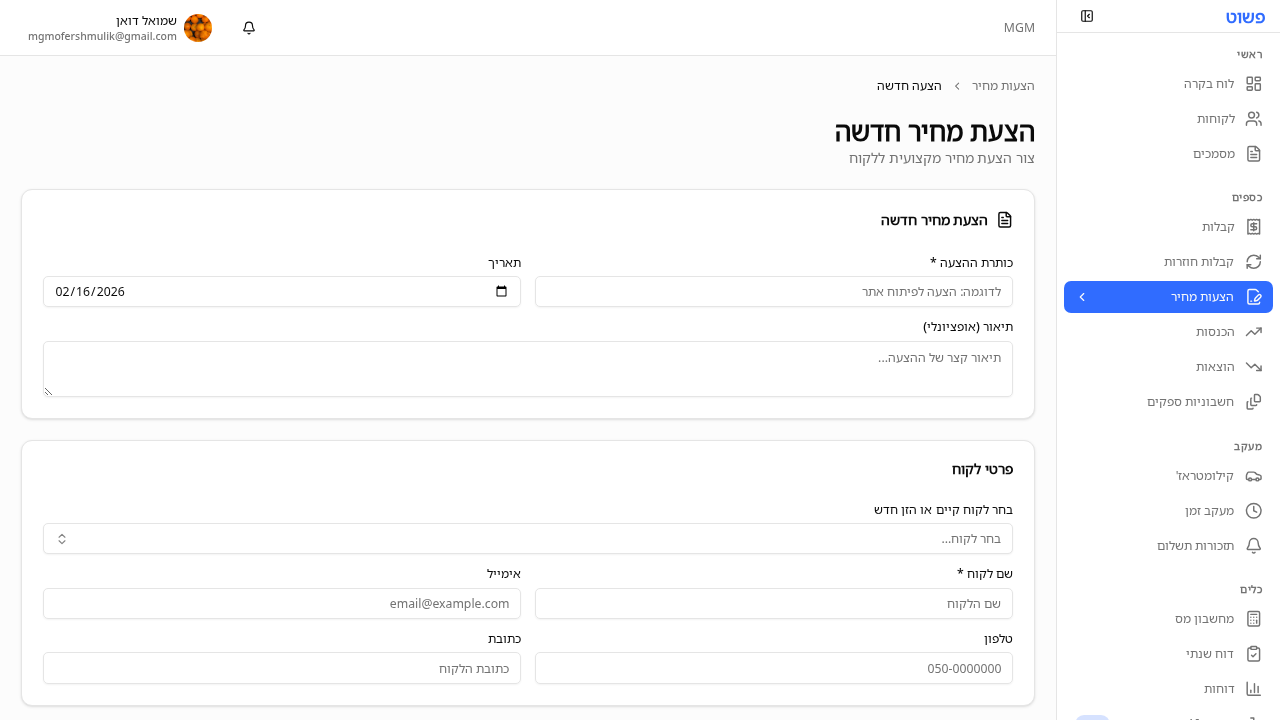
Screenshot
איך להגיע
עבור ל**"הצעות מחיר"** בסרגל הצד ולחץ על "הצעת מחיר חדשה" בראש העמוד.
שלבים
בחירת לקוח
בשדה "לקוח" בחר את הלקוח שתשלח לו את ההצעה. החיפוש עובד לפי שם — התחל להקליד ובחר מהרשימה. אם הלקוח לא קיים עדיין, לחץ "הוסף לקוח חדש".
הוספת פריטים
לחץ על "הוסף פריט" והזן:
- תיאור — תיאור מפורט של השירות או המוצר (למשל: "עיצוב לוגו כולל 3 סבבי תיקונים")
- כמות — מספר יחידות
- מחיר ליחידה — המחיר לכל יחידה
- סה"כ — מחושב אוטומטית
חזור על הפעולה לכל פריט נוסף. ניתן לגרור פריטים כדי לשנות את סדר ההצגה.
הגדרת תוקף
בשדה "תוקף ההצעה" הגדר עד מתי ההצעה בתוקף:
- 7 ימים — לפרויקטים דחופים
- 14 ימים — ברירת מחדל סבירה
- 30 ימים — לפרויקטים גדולים
- תאריך מותאם — בחר תאריך ספציפי
לאחר פקיעת התוקף, ההצעה תסומן אוטומטית כ"פג תוקף".
הערות ותנאים
- הערות — הוסף מידע חשוב כמו: לוחות זמנים, תנאי תשלום, או הבהרות
- תנאים כלליים — תנאים חוזיים שחלים על ההצעה (אם יש)
תצוגה מקדימה
לחץ על "תצוגה מקדימה" כדי לראות איך ההצעה תיראה ללקוח. בדוק:
- שהלוגו והפרטים העסקיים שלך מופיעים נכון
- שכל הפריטים והסכומים נכונים
- שהמע"מ מחושב כראוי
- שההערות ברורות
שמירה ושליחה
יש מספר אפשרויות:
- "שמור כטיוטה" — שומר ללא שליחה, תוכל לחזור ולערוך מאוחר יותר
- "שמור ושלח" — שומר ושולח ללקוח:
- דוא"ל — ההצעה נשלחת כ-PDF מצורף
- WhatsApp — נשלח קישור לצפייה בהצעה
המרה לקבלה (לאחר אישור)
כאשר הלקוח מאשר את ההצעה:
- פתח את ההצעה
- שנה את הסטטוס ל**"אושרה"**
- לחץ על "המר לקבלה"
- כל הפריטים, הסכומים והלקוח יועתקו אוטומטית לקבלה חדשה
- עדכן פרטים נוספים אם צריך (תאריך, אמצעי תשלום)
- שמור ושלח את הקבלה
💡 טיפ: שכפל הצעות מחיר קיימות כדי לחסוך זמן. אם יש לך הצעה דומה ללקוח אחר, לחץ "שכפל" ושנה רק את השדות הרלוונטיים.
שאלות נפוצות
ש: הלקוח רוצה שינוי, אפשר לערוך הצעה שכבר נשלחה? ת: כן, ערוך את ההצעה ושלח מחדש. הלקוח יקבל את הגרסה המעודכנת.
ש: ההצעה כוללת מע"מ? ת: כן, אם אתה עוסק מורשה, המע"מ (18%) יתווסף אוטומטית לסכום. עוסק פטור — ללא מע"מ.
ש: אפשר לשלוח הצעה ללקוח שלא רשום במערכת? ת: עדיף להוסיף את הלקוח למערכת קודם. ניתן לעשות זאת ישירות מטופס הצעת המחיר דרך כפתור "הוסף לקוח חדש".
מאמרים קשורים
עדיין צריך עזרה? שאל את שמעון
שמעון יכול לעזור לך עם שאלות נוספות